


Cách cài eSIM trên iPhone là thao tác kỹ thuật đơn giản giúp bạn kích hoạt kết nối mạng di động 4G/5G tức thì mà không cần tháo lắp khay SIM vật lý phức tạp. Việc nắm vững quy trình cài đặt chính xác giúp du khách tiết kiệm đến 85% chi phí chuyển vùng dữ liệu quốc tế và sẵn sàng truy cập internet ngay khi vừa đặt chân đến nước ngoài. Hãy cùng chuyên gia viễn thông từ Tavigo khám phá hướng dẫn chi tiết từng bước cài đặt eSIM trên hệ điều hành iOS chuẩn xác và an toàn nhất.
eSIM Du Lịch Quốc Tế - Kết Nối 4G/5G Tức Thì Tại 190+ Quốc Gia
Nhận mã QR qua email chỉ trong 1–3 phút sau khi thanh toán. Kích hoạt tự động ngay khi hạ cánh, không tốn phí roaming đắt đỏ, hỗ trợ kỹ thuật tiếng Việt 24/7 và cam kết hoàn tiền 100% nếu phát sinh lỗi kỹ thuật.
Giá chỉ từ 21.000 VNĐ | Hotline: 0879.181818
TÌM HIỂU GÓI CƯỚCI. Cách cài eSIM trên iPhone là gì? Danh sách dòng máy hỗ trợ
Cài eSIM trên iPhone là quá trình tích hợp một hồ sơ di động điện tử (eSIM Profile) vào con chip eSIM được hàn cố định trên bo mạch chủ của thiết bị Apple. Thao tác này hoàn toàn không can thiệp vào phần cứng, cho phép thiết bị lưu trữ đồng thời nhiều gói cước di động và hoạt động song song 2 SIM cùng lúc.
Công nghệ eSIM trên iPhone giúp loại bỏ hoàn toàn rủi ro làm gãy hoặc thất lạc SIM vật lý Việt Nam khi đi ra nước ngoài. Để thực hiện cách cài eSIM trên iPhone thành công, điện thoại của bạn bắt buộc phải là phiên bản quốc tế (máy Lock không hỗ trợ) và thuộc danh sách các thế hệ dưới đây:
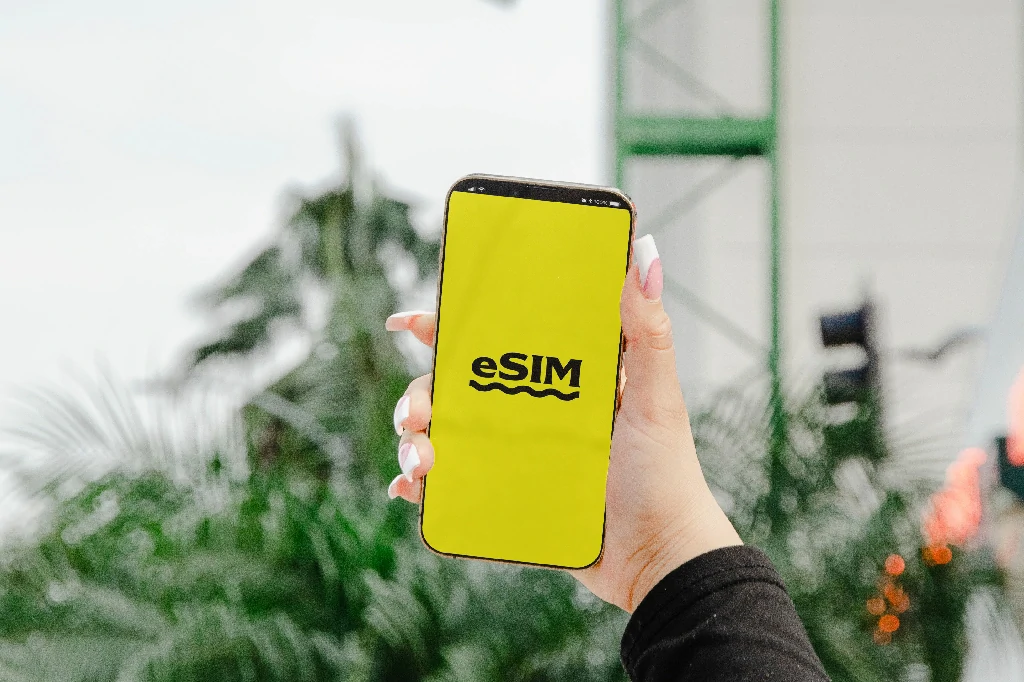
Hình 1: Các dòng iPhone từ thế hệ XS/XR trở về sau đều hỗ trợ tính năng tích hợp eSIM
- iPhone thế hệ 2018: iPhone XS, iPhone XS Max và iPhone XR (chạy hệ điều hành iOS 12.1 trở lên).
- iPhone 11 series: iPhone 11, iPhone 11 Pro và iPhone 11 Pro Max.
- iPhone 12 series: iPhone 12 mini, iPhone 12, iPhone 12 Pro và iPhone 12 Pro Max (hỗ trợ mạng 5G).
- iPhone 13 & 14 series: Hỗ trợ tính năng Dual eSIM (kích hoạt cùng lúc 2 eSIM hoạt động song song).
- iPhone 15 & 16 series: Tối ưu hóa tốc độ nhận diện QR Code và chuyển đổi mạng tự động khi đi du lịch.
- Dòng iPhone SE: iPhone SE thế hệ 2 (2020) và iPhone SE thế hệ 3 (2022).
Lưu ý quan trọng: Các mẫu iPhone thị trường Trung Quốc đại lục, Hồng Kông và Ma Cao (mã CH/A hoặc ZA/A trên một số dòng) trang bị khay SIM kép vật lý sẽ không hỗ trợ chip eSIM. Hãy kiểm tra chính xác mã máy trong phần Cài đặt chung trước khi mua gói cước.
II. Tại sao nên cài eSIM trên iPhone khi đi công tác và du lịch?
Sử dụng gói cước eSIM quốc tế mang đến giải pháp kết nối mạng hiện đại, giúp bạn gỡ bỏ mọi rào cản liên lạc đắt đỏ khi di chuyển giữa các quốc gia.
1. Tiết kiệm 85% chi phí Data Roaming chuyển vùng quốc tế
Chi phí chuyển vùng dữ liệu từ các nhà mạng truyền thống thường dao động từ 150.000 VNĐ đến 300.000 VNĐ cho mỗi 1 GB data. Trong khi đó, việc chủ động thực hiện cách cài eSIM trên iPhone với các gói cước du lịch giúp bạn duy trì kết nối tốc độ cao với mức giá chỉ từ 21.000 VNĐ/ngày, tiết kiệm đến 85% ngân sách chuyến đi.
2. Giữ liên lạc song song 2 SIM mà không sợ rơi mất SIM gốc
Hệ điều hành iOS cho phép quản lý tính năng SIM kép thông minh. Bạn dễ dàng duy trì SIM chính Viettel, VinaPhone hoặc MobiFone để nhận tin nhắn mã OTP ngân hàng, đồng thời bật eSIM eSIM Châu Á để truy cập internet tốc độ 4G/5G thả ga.
Hình 2: iPhone cho phép quản lý 2 SIM hoạt động độc lập và nhận tin nhắn OTP mượt mà
3. Kích hoạt tự động chỉ trong 60 giây ngay khi vừa hạ cánh
Bạn không cần phải xếp hàng 45 phút tại quầy bán SIM sân bay hay thực hiện thủ tục xuất trình hộ chiếu phức tạp. Ngay khi máy bay đáp xuống đường băng tại Nhật Bản, Hàn Quốc hay Thái Lan, bạn chỉ cần bật cài đặt Dữ liệu di động để thiết bị tự động kết nối với mạng nội địa địa phương.
eSIM Du Lịch Nhật Bản - Tốc Độ Cao 4G/5G Không Giới Hạn
Kết nối thẳng vào hạ tầng mạng Docomo/SoftBank hàng đầu Nhật Bản. Nhận mã QR tức thì qua email, hỗ trợ chia sẻ Hotspot Wi-Fi mượt mà cho các thiết bị đi kèm.
Giá chỉ từ 125.000 VNĐ | Hotline: 0879.181818
XEM GÓI CƯỚC NHẬT BẢNIII. Hướng dẫn chi tiết 3 cách cài eSIM trên iPhone chuẩn SOP
Dưới đây là quy trình thao tác từng bước tiêu chuẩn giúp bạn cài đặt eSIM thành công 100% trên giao diện iOS 15, iOS 16, iOS 17 và iOS 18.
Phương pháp 1: Cài đặt eSIM bằng cách quét mã QR (Phổ biến nhất)
Đây là cách cài eSIM trên iPhone nhanh nhất, áp dụng khi bạn có mã QR hiển thị trên màn hình máy tính, điện thoại khác hoặc bản in ra giấy.
- Bước 1: Mở ứng dụng Cài đặt (Settings) trên màn hình chính iPhone. Đảm bảo điện thoại đã kết nối mạng Wi-Fi ổn định với tốc độ tối thiểu 5 Mbps.
- Bước 2: Chạm vào mục Di động (Cellular), sau đó chọn dòng chữ Thêm eSIM (Add eSIM) hoặc Thêm gói cước di động (Add Cellular Plan).
- Bước 3: Chọn phương thức Sử dụng mã QR (Use QR Code). Khung hình ống kính camera scan sẽ xuất hiện trên màn hình.
- Bước 4: Đưa camera iPhone hướng trực tiếp vào hình ảnh mã QR Code do Tavigo cung cấp qua email. Giữ yên thiết bị trong khoảng 3 giây để hệ thống nhận diện.
- Bước 5: Nhấn nút Tiếp tục (Continue) khi màn hình hiển thị thông báo "Kích hoạt eSIM". Đợi khoảng 30 đến 60 giây để quá trình tải hồ sơ di động hoàn tất.
- Bước 6: Thiết lập Nhãn gói cước di động (Cellular Plan Label). Bạn chọn tên nhãn là Phụ (Secondary) hoặc tự đổi tên thành Du Lịch để phân biệt với SIM chính Việt Nam.
Hình 3: Giao diện các bước quét mã QR cài đặt eSIM trên hệ điều hành iOS
Phương pháp 2: Cài đặt eSIM bằng cách nhập thông số thủ công
Trong trường hợp bạn chỉ có một chiếc iPhone duy nhất và không thể mở mã QR trên thiết bị khác để quét, hãy thực hiện cài đặt thủ công theo các bước sau:
- Bước 1: Mở Cài đặt (Settings) -> Chọn Di động (Cellular) -> Nhấn Thêm eSIM (Add eSIM).
- Bước 2: Chạm vào dòng Sử dụng mã QR, sau đó nhấn tiếp vào nút Nhập chi tiết thủ công (Enter Details Manually) nằm ở góc dưới cùng màn hình.
- Bước 3: Sao chép và dán chính xác 2 chuỗi thông số được gửi trong email đơn hàng từ Tavigo:
- Địa chỉ SM-DP+ (SM-DP+ Address): Dạng chuỗi ký tự máy chủ định danh.
- Mã kích hoạt (Activation Code): Chuỗi mã bảo mật riêng của gói cước. - Bước 4: Nhấn Tiếp theo (Next) ở góc trên bên phải màn hình và làm theo các bước gán nhãn dữ liệu tương tự như Phương pháp 1.
Phương pháp 3: Chuyển đổi từ SIM vật lý sang eSIM trên cùng iPhone
Đối với người dùng muốn đổi SIM vật lý của nhà mạng Việt Nam (Viettel, Mobifone, Vinaphone) sang dạng eSIM để trống khay SIM vật lý, hãy thao tác như sau:
- Bước 1: Vào Cài đặt (Settings) -> Chọn mục Di động (Cellular).
- Bước 2: Nhấn chọn dòng Chuyển sang eSIM (Convert to eSIM) (Lưu ý: Tính năng này chỉ xuất hiện khi nhà mạng của bạn hỗ trợ dịch vụ chuyển đổi trực tuyến).
- Bước 3: Xác nhận yêu cầu chuyển đổi và nhập mã OTP xác thực được gửi về số điện thoại qua tin nhắn SMS.
Bảng tóm tắt so sánh các phương pháp cài eSIM trên iPhone
Đối chiếu thông số kỹ thuật giữa 3 phương pháp để chọn lựa thao tác phù hợp nhất cho thiết bị của bạn:
| Tiêu chí | Quét mã QR | Nhập thủ công | Chuyển từ SIM vật lý |
|---|---|---|---|
| Thời gian thao tác | Dưới 60 giây | Từ 2–3 phút | Từ 3–5 phút |
| Độ chính xác | 100% tuyệt đối | Phụ thuộc thao tác Dán | Tự động qua OTP |
| Yêu cầu thiết bị phụ | Cần màn hình thứ 2/Bản in | Không cần thiết bị phụ | Không cần thiết bị phụ |
IV. 4 sai lầm phổ biến khi cài eSIM trên iPhone và cách khắc phục
Trong quá trình hỗ trợ kỹ thuật cho hơn 50.000+ lượt khách hàng du lịch quốc tế, Tavigo ghi nhận 4 lỗi sai phổ biến khiến máy không truy cập được mạng 4G/5G:
- 1. Quét mã QR khi điện thoại không có Wi-Fi:
Nguyên nhân: Đòi hỏi kết nối internet để tải cấu hình từ máy chủ Apple về máy.
Giải pháp: Kết nối mạng Wi-Fi có tốc độ tối thiểu 5 Mbps trước khi bắt đầu thực hiện cách cài eSIM trên iPhone. - 2. Tự ý xóa eSIM khỏi iPhone khi thấy chưa có sóng ở Việt Nam:
Nguyên nhân: eSIM du lịch quốc tế chỉ nhận sóng nhà mạng nội địa khi bạn đáp xuống đúng quốc gia destination (ví dụ: eSIM Thái Lan chỉ có sóng khi tới Bangkok/Phuket).
Giải pháp: Tuyệt đối KHÔNG nhấn nút "Xóa eSIM" vì mã QR chỉ sử dụng được 1 lần. Hãy giữ nguyên gói cước và chờ hạ cánh. - 3. Quên bật tính năng Chuyển vùng dữ liệu (Data Roaming):
Nguyên nhân: Mặc định iOS tắt tính năng chuyển vùng để tránh phát sinh cước phí cho SIM chính.
Giải pháp: Khi đáp xuống sân bay quốc tế, truy cập Cài đặt -> Di động -> Chọn nhãn eSIM Du Lịch -> Bật xanh mục Chuyển vùng dữ liệu (Data Roaming). - 4. Thử cài eSIM trên iPhone Lock (Khóa nhà mạng):
Nguyên nhân: iPhone Lock bị giới hạn bởi chính sách nhà mạng gốc Mỹ/Nhật nên chặn tích hợp eSIM mới.
Giải pháp: Kiểm tra bằng cách vào Cài đặt chung -> Giới thiệu -> Xem mục Khóa nhà mạng. Nếu hiển thị "Không có giới hạn SIM" thì máy của bạn mới cài đặt thành công.
Câu hỏi thường gặp về cách cài eSIM trên iPhone
iPhone lưu được tối đa bao nhiêu eSIM cùng một lúc?
Các dòng iPhone từ thế hệ XS đến iPhone 12 cho phép lưu trữ từ 5 đến 8 profile eSIM trong bộ nhớ, nhưng chỉ kích hoạt được 1 eSIM hoạt động cùng SIM vật lý. Từ dòng iPhone 13 trở lên, bạn có thể lưu trữ 10+ eSIM và cho phép 2 eSIM hoạt động song song cùng lúc (Dual eSIM).
Mã QR eSIM trên iPhone có thể quét lại trên điện thoại khác không?
Không. Mỗi mã QR Code eSIM bảo mật chỉ có giá trị cài đặt thành công đúng 1 lần trên 1 thiết bị duy nhất. Nếu muốn di chuyển eSIM sang máy iPhone khác, bạn cần gỡ bỏ profile ở máy cũ và liên hệ tổng đài Tavigo để xin cấp lại cấu hình.
Cài eSIM du lịch có làm mất danh bạ hay dữ liệu trên iPhone không?
Hoàn toàn không. Việc bổ sung gói cước eSIM chỉ quản lý đường truyền dữ liệu di động, toàn bộ dữ liệu danh bạ, ứng dụng, hình ảnh lưu trữ trên iCloud hay bộ nhớ trong của iPhone đều được bảo toàn an toàn 100%.
Nên thực hiện cách cài eSIM trên iPhone trước khi đi hay chờ đến nước sở tại?
Bạn nên chủ động thực hiện quét mã QR cài đặt eSIM vào iPhone ngay tại Việt Nam trước khi ra sân bay 1 ngày (khi có mạng Wi-Fi nhà ở ổn định). Đến khi hạ cánh tại nước ngoài, bạn chỉ cần gạt bật nút Dữ liệu di động để truy cập internet ngay lập tức.
Tavigo Cam Kết Đồng Hành Cùng Mọi Chuyến Đi Của Bạn
Gặp sự cố kích hoạt eSIM khi ở nước ngoài? Đội ngũ kỹ thuật viên tiếng Việt hỗ trợ trực tiếp qua Zalo/Hotline 24/7. Cam kết hoàn tiền 100% nếu sự cố xuất phát từ lỗi kỹ thuật hệ thống.
Hotline Zalo: 0879.181818
LIÊN HỆ TƯ VẤN NGAYV. Lời kết
Nắm vững cách cài eSIM trên iPhone chuẩn xác sẽ giúp bạn hoàn toàn chủ động trong mọi hành trình công tác hay du lịch quốc tế. Hãy chọn mua các sản phẩm gói cước uy tín từ eSIM du lịch Tavigo ngay hôm nay để trải nghiệm dịch vụ internet 4G/5G tốc độ cao mượt mà với chi phí tối ưu nhất!
Lưu ý: Nội dung bài viết được biên soạn dựa trên trải nghiệm thực tế và tiêu chuẩn kỹ thuật iOS của Apple. Để nhận hỗ trợ tư vấn chi tiết từng dòng máy iPhone, quý khách vui lòng liên hệ trực tiếp hotline Tavigo.