


iPad có dùng được eSIM du lịch không là thắc mắc của hàng ngàn du khách khi muốn tận dụng chiếc máy tính bảng màn hình lớn để giải quyết công việc, tra cứu bản đồ hay giải trí trong suốt chuyến xuất ngoại. Câu trả lời là hoàn toàn CÓ, miễn là thiết bị của bạn thuộc phiên bản Wi-Fi + Cellular (có hỗ trợ SIM) và nằm trong danh sách các dòng máy đời mới của Apple. Bài viết dưới đây từ các chuyên gia viễn thông Tavigo sẽ giải mã toàn bộ cơ chế hoạt động, cung cấp danh sách thiết bị tương thích và hướng dẫn bạn quy trình cài đặt chuẩn xác nhất để sở hữu kết nối 4G/5G tức thì.
Kết Nối 4G/5G Tốc Độ Cao Tại Hơn 190+ Quốc Gia Và Vùng Lãnh Thổ
Quên đi nỗi lo mất kết nối hay chi phí roaming đắt đỏ. Nhận mã QR tự động qua email chỉ trong 1-3 phút. Cam kết hoàn tiền 100% nếu phát sinh lỗi kỹ thuật từ hệ thống, hỗ trợ ngôn ngữ tiếng Việt 24/7 trực tiếp qua Zalo.
Chi phí minh bạch chỉ từ 21.000 VNĐ/Ngày
KHÁM PHÁ GÓI CƯỚC NGAYI. iPad có dùng được eSIM du lịch không? Tổng quan và danh sách thiết bị hỗ trợ
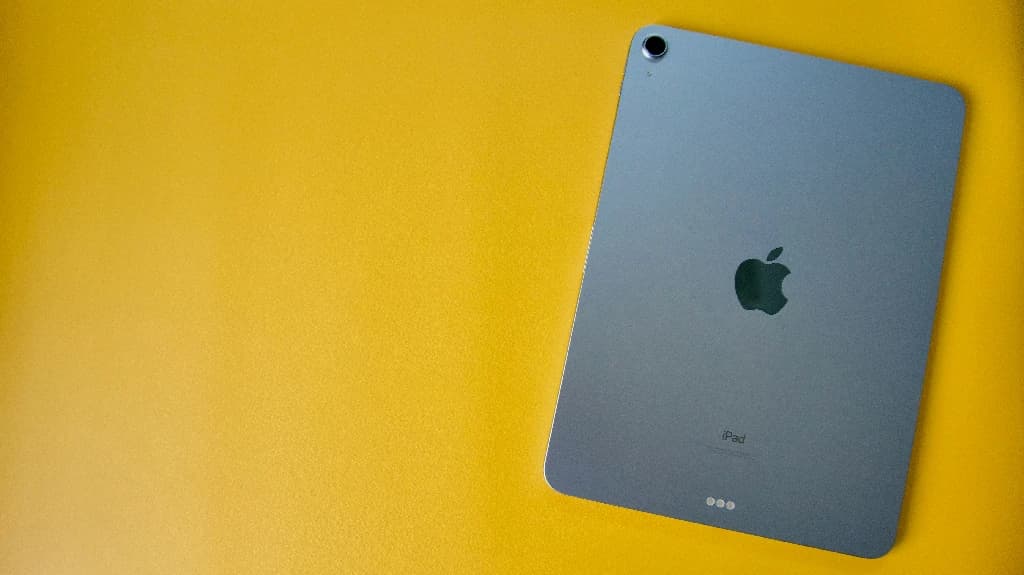
Thiết bị iPad hoàn toàn có thể sử dụng được eSIM du lịch quốc tế, cung cấp trải nghiệm truy cập mạng internet độc lập mà không cần phụ thuộc vào sóng Wi-Fi công cộng. Tuy nhiên, tính năng này chỉ được Apple trang bị độc quyền trên các phiên bản Wi-Fi + Cellular (bản có khe cắm SIM) được sản xuất từ năm 2018 trở lại đây.
Về bản chất kỹ thuật, vi mạch eSIM (embedded SIM) đã được hàn trực tiếp vào bo mạch chủ của iPad trong quá trình lắp ráp tại nhà máy. Khác với SIM vật lý bằng nhựa truyền thống, bạn không cần phải tháo lắp khay SIM. Quá trình nạp dữ liệu nhà mạng nước ngoài được thực hiện hoàn toàn thông qua phương thức quét mã QR, giúp máy tính bảng lập tức bắt sóng 4G/5G của quốc gia sở tại ngay khi máy bay vừa hạ cánh.
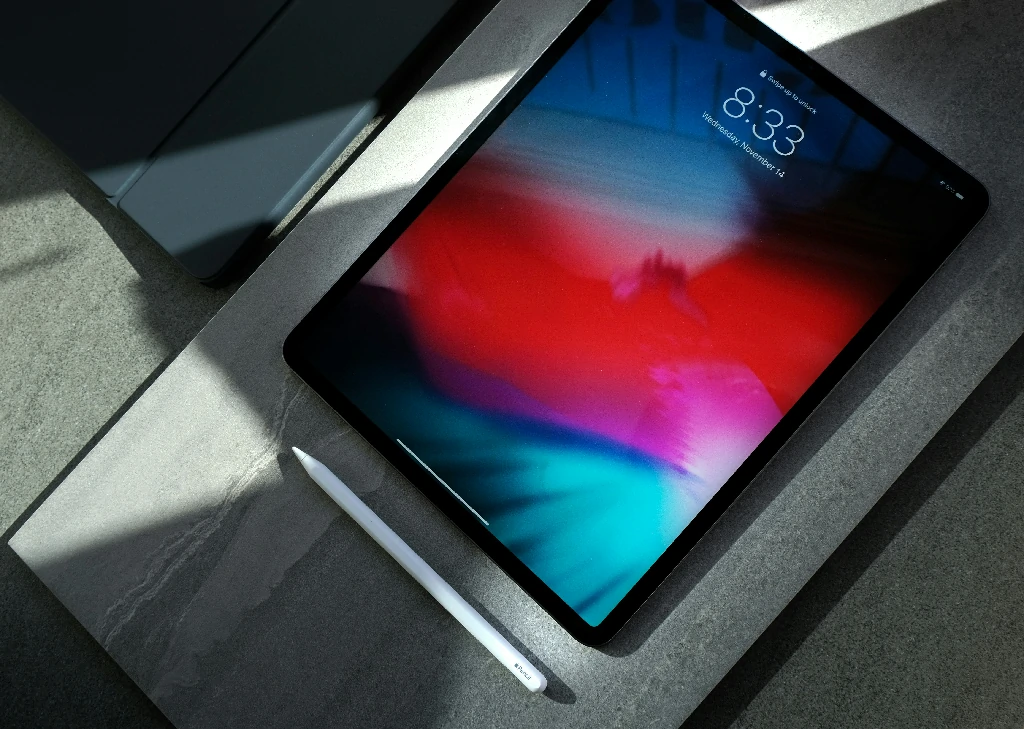
Hình 1: Kiểm tra tính năng Cellular trên iPad để xác định khả năng tương thích eSIM
Để tránh lãng phí ngân sách khi mua mã QR nhưng không thể cài đặt, bạn bắt buộc phải đối chiếu thiết bị của mình với bảng danh sách các dòng iPad tương thích công nghệ mạng viễn thông ảo do Apple công bố dưới đây:
| Dòng sản phẩm iPad | Thế hệ hỗ trợ (Bản Wi-Fi + Cellular) | Đặc điểm nhận diện |
|---|---|---|
| iPad Pro 12.9-inch | Từ Thế hệ thứ 3 (Gen 3) trở về sau | Loại bỏ nút Home vật lý, dùng FaceID |
| iPad Pro 11-inch | Từ Thế hệ thứ 1 (Gen 1) trở về sau | Màn hình viền mỏng đều 4 cạnh |
| iPad Air | Từ Thế hệ thứ 3 (Gen 3) trở về sau | Cổng sạc Type-C (từ Gen 4) |
| iPad Tiêu chuẩn | Từ Thế hệ thứ 7 (Gen 7) trở về sau | Màn hình 10.2-inch trở lên |
| iPad mini | Từ Thế hệ thứ 5 (Gen 5) trở về sau | Kích thước nhỏ gọn 7.9 - 8.3 inch |
Cách kiểm tra nhanh trên thiết bị của bạn: Mở ứng dụng Cài đặt (Settings) -> Chọn Cài đặt chung (General) -> Chọn Giới thiệu (About). Cuộn xuống phần thông tin mạng, nếu bạn nhìn thấy dòng chữ Thêm eSIM (Add eSIM) hoặc Thêm gói cước di động (Add Cellular Plan) kèm theo dãy số EID gồm 32 chữ số, xin chúc mừng, thiết bị của bạn hoàn toàn sẵn sàng cho các chuyến đi quốc tế.
II. Tại sao việc cài đặt eSIM du lịch cho iPad lại mang tính quyết định? 4 lợi ích vượt trội
Nhiều du khách cho rằng chỉ cần trang bị mạng di động trên điện thoại (smartphone) là đủ, còn iPad có thể dùng ké Wi-Fi. Tuy nhiên, thực tế chứng minh việc độc lập kết nối cho máy tính bảng mang lại hiệu suất sử dụng vượt xa chi phí bỏ ra. Dưới đây là những phân tích chi tiết về tầm quan trọng của giải pháp này.
1. Tiết kiệm 85% chi phí Data Roaming (Chuyển vùng quốc tế) đắt đỏ
Việc mang chiếc SIM Việt Nam gắn trong iPad ra nước ngoài và vô tình bật dữ liệu di động có thể biến thành cơn ác mộng tài chính. Các nhà mạng nội địa thường tính phí chuyển vùng trung bình từ 1.000 VNĐ - 5.000 VNĐ cho mỗi 1MB dữ liệu. Điều này đồng nghĩa với việc chỉ cần tải 1 tập tin báo cáo dung lượng 100MB, bạn có thể mất tới 500.000 VNĐ.
Trong khi đó, việc trang bị sẵn eSIM Châu Á hoặc các khu vực tương ứng giúp bạn kiểm soát ngân sách tuyệt đối. Với mức giá trọn gói thanh toán trước 1 lần duy nhất, bạn nhận được dung lượng tốc độ cao (ví dụ: 1GB - 3GB mỗi ngày) mà không bao giờ phát sinh cước phí ẩn. Chi phí trung bình chỉ dao động ở mức 21.000 VNĐ đến 50.000 VNĐ/ngày, rẻ hơn 85% so với cước roaming truyền thống.
2. Biến iPad thành trạm phát sóng Wi-Fi (Hotspot) dung lượng cao cho cả đoàn
Dung lượng pin của iPad lớn gấp 2 đến 3 lần so với điện thoại thông thường (dao động từ 7.500 mAh đến 10.000 mAh). Khi đi du lịch theo nhóm, gia đình, thay vì vắt kiệt pin điện thoại cá nhân để phát Wi-Fi cho người khác, bạn hoàn toàn có thể sử dụng iPad làm trạm trung chuyển Internet.
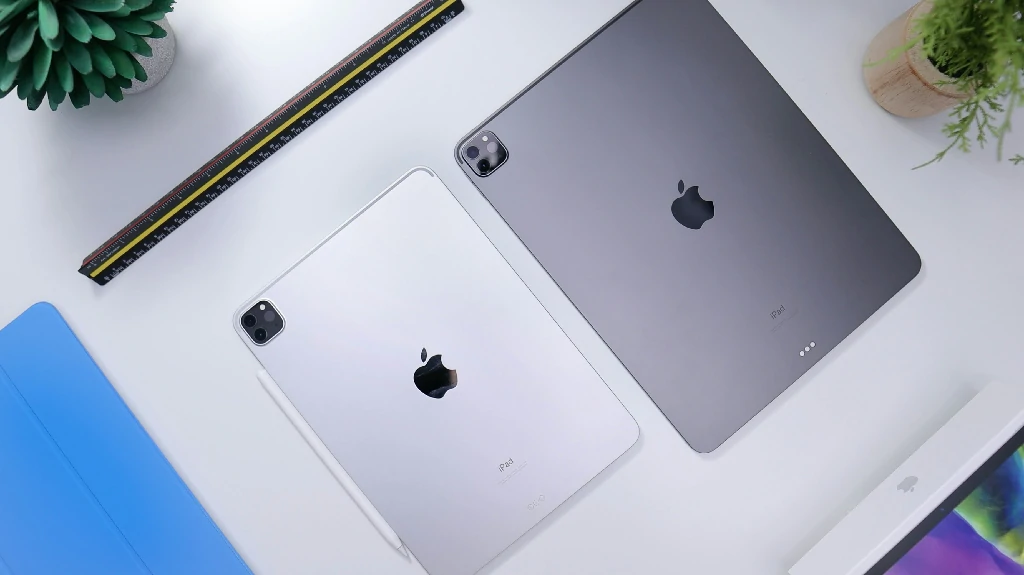
Hình 2: Biến iPad thành trạm phát sóng Wi-Fi di động với dung lượng pin cực khủng
Tất cả các gói cước dữ liệu từ hệ thống của Tavigo đều cho phép bật tính năng Điểm truy cập cá nhân (Personal Hotspot). Băng thông 4G/5G rộng rãi cho phép 3-4 thiết bị (điện thoại, laptop) kết nối cùng lúc cực kỳ mượt mà, giúp nhóm của bạn thoải mái tra cứu Google Maps, đặt xe công nghệ hay gọi video call về Việt Nam mà không gặp hiện tượng giật lag.
3. Xử lý công việc không gián đoạn trên màn hình lớn
Đặc thù của tệp khách hàng doanh nhân (Business Traveler) là phải liên tục kiểm tra Email, chỉnh sửa báo cáo trên Excel hay tham gia các cuộc họp Zoom trực tuyến ngay cả khi đang di chuyển trên tàu điện ngầm Shinkansen hay ngồi tại quán cafe xa lạ. Thay vì rủi ro truy cập vào các mạng Wi-Fi công cộng không có mật khẩu (nguy cơ bị hacker đánh cắp dữ liệu ngân hàng, lộ lọt thông tin doanh nghiệp), việc sở hữu gói eSIM Nhật Bản bảo mật với tiêu chuẩn mã hóa quốc tế giúp bạn an tâm xử lý công việc với tốc độ phản hồi cực thấp (Ping < 50ms).
4. Bảo mật thiết bị, nói không với việc đánh mất SIM gốc
Rất nhiều người dùng có thói quen tháo SIM gốc mạng Viettel/Mobifone khỏi iPad để nhét SIM du lịch vào. Quá trình loay hoay tại sân bay đông đúc với chiếc que chọc SIM mỏng manh rất dễ làm rơi mất SIM chính. Việc tích hợp mã QR điện tử giải quyết triệt để rủi ro vật lý này. Hơn thế nữa, trong trường hợp xấu nhất thiết bị bị thất lạc, kẻ gian không thể tháo SIM điện tử để ngắt kết nối mạng, tăng tỷ lệ định vị thành công qua tính năng Find My của Apple lên mức 95%.
eSIM Du Lịch Thái Lan - Trung Quốc - Đài Loan Không Giới Hạn
Trải nghiệm tốc độ mạng 5G đỉnh cao từ các nhà cung cấp nội địa hàng đầu như AIS (Thái Lan), China Unicom (Trung Quốc) hay Chunghwa Telecom (Đài Loan). Đặc biệt, gói Trung Quốc được tích hợp sẵn VPN, cho phép vượt tường lửa truy cập Facebook, Google, Zalo thoải mái mà không cần cài đặt thêm phần mềm bên thứ ba.
Tùy chọn đa dạng: 1GB/Ngày đến 3GB/Ngày
ĐĂNG KÝ ESIM TRUNG QUỐCIII. Hướng dẫn chi tiết 6 bước cài đặt và kích hoạt eSIM du lịch trên iPad (Quy trình chuẩn SOP)
Để đảm bảo kết nối mạng diễn ra trơn tru ngay khi vừa hạ cánh, đội ngũ kỹ thuật của Tavigo khuyến nghị bạn nên thực hiện thao tác quét mã QR tại Việt Nam (trước giờ bay từ 6 đến 12 tiếng). Gói cước chỉ bắt đầu đếm ngược thời gian sử dụng khi thiết bị của bạn bắt được sóng mạng của quốc gia đến. Hãy tuân thủ nghiêm ngặt 6 bước chỉ lệnh hành động dưới đây:
- Bước 1: Thiết lập môi trường mạng. Mở màn hình chính của iPad, truy cập vào mạng Wi-Fi tại nhà hoặc quán cafe. Đảm bảo tốc độ đường truyền ổn định, tối thiểu đạt 5 Mbps. (Lưu ý: Bắt buộc phải có mạng internet trong quá trình tải hồ sơ profile về máy).
- Bước 2: Điều hướng Cài đặt. Chọn biểu tượng Cài đặt (Settings) có hình bánh răng cưa. Chạm vào mục Dữ liệu di động (Cellular Data) ở thanh menu bên trái.
- Bước 3: Khởi tạo mã QR. Chạm vào dòng lệnh Thêm gói cước di động (Add Cellular Plan) hoặc Thêm eSIM (Add eSIM). Camera của iPad sẽ tự động bật lên ở dạng ô vuông.
- Bước 4: Quét định danh. Mở email xác nhận đơn hàng từ Tavigo trên điện thoại của bạn, điều chỉnh độ sáng màn hình lên mức 100%. Đưa ống kính camera của iPad quét trực diện vào mã QR. (Trong trường hợp camera hỏng, chọn Nhập chi tiết thủ công ở cạnh dưới màn hình và sao chép/dán địa chỉ SM-DP+ cùng Mã kích hoạt).
- Bước 5: Định cấu hình nhãn dán. Màn hình hiện thông báo tải xong, nhấn Tiếp tục (Continue). Tại mục Nhãn dữ liệu di động, đổi tên thành khu vực bạn đi để dễ quản lý. Ví dụ: Đổi tên thành "Di du lich Han Quoc" nếu bạn đang cài eSIM Hàn Quốc.
- Bước 6: Thao tác kích hoạt khi hạ cánh. Ngay khi máy bay đáp xuống sân bay nước ngoài, tắt chế độ máy bay. Quay lại Cài đặt -> Dữ liệu di động. Chạm vào gói eSIM vừa đổi tên. Bật công tắc Bật đường dây này (Turn On This Line) và bắt buộc bật công tắc xanh tại mục Chuyển vùng dữ liệu (Data Roaming). Khởi động lại thiết bị nếu sau 2 phút chưa thấy cột sóng 4G xuất hiện góc phải màn hình.
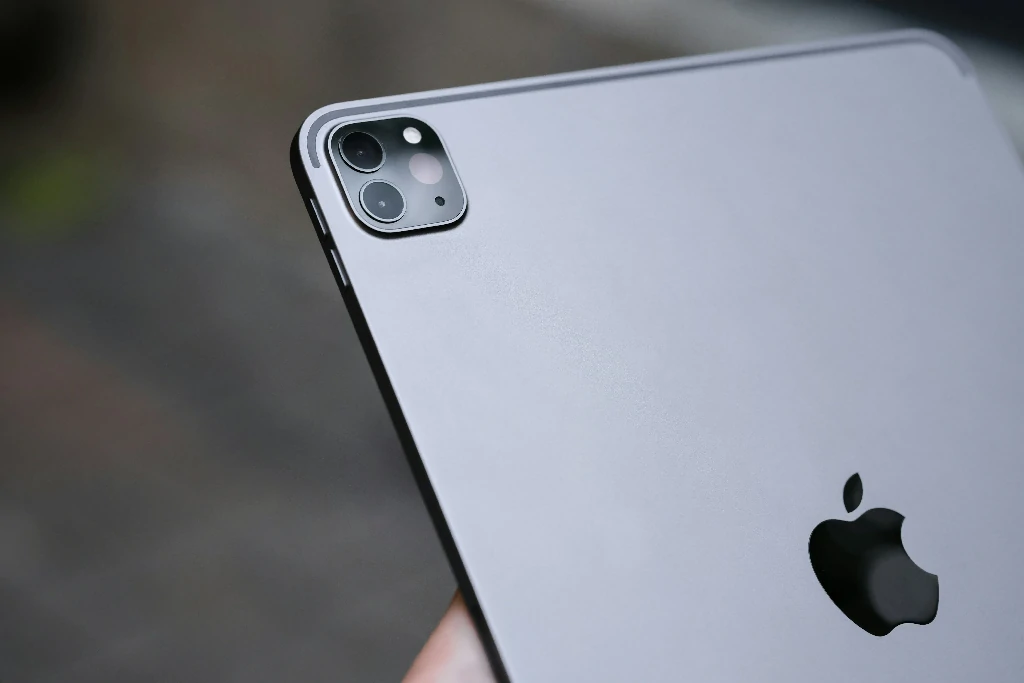
Hình 3: Giao diện trực quan khi bật tính năng Data Roaming (Chuyển vùng dữ liệu) trên hệ điều hành iPadOS
Để bạn dễ dàng kiểm soát toàn bộ vòng đời của việc cài đặt, hãy lưu lại bảng thông số quan trọng dưới đây vào ứng dụng Ghi chú (Notes):
| Tiêu chí kỹ thuật | Thông số yêu cầu (Chuẩn SOP Tavigo) |
|---|---|
| Thời điểm quét QR tối ưu | Từ 6 - 12 tiếng trước khi khởi hành chuyến bay tại Việt Nam. |
| Giới hạn quét mã QR | Được quét duy nhất 01 lần, trên 01 thiết bị duy nhất. |
| Cài đặt bắt buộc để có mạng | Bật Data Roaming (Chuyển vùng dữ liệu) trên đường dây mới. |
| Cách chọn nhà mạng thủ công | Vào Lựa chọn mạng -> Tắt Tự động -> Tick chọn mạng thủ công. |
IV. 4 sai lầm khiến iPad đã quét mã QR thành công nhưng không có sóng và giải pháp khắc phục triệt để
Hơn 90% các sự cố mất mạng không xuất phát từ chất lượng gói cước mà đến từ quá trình tinh chỉnh cài đặt sai lệch của người dùng. Dựa trên số liệu hỗ trợ kỹ thuật thực tế, hãy rà soát ngay 4 lỗi phổ biến dưới đây để tránh rơi vào tình cảnh hoang mang tại sân bay.
Sai lầm 1: Chủ quan không kiểm tra tính năng "Chuyển vùng dữ liệu" (Data Roaming)
Đây là nguyên nhân kinh điển nhất. Bản chất của SIM du lịch là thuê lại băng thông của nhà mạng địa phương, do đó hệ thống bắt buộc cần lệnh cấp phép chuyển vùng từ thiết bị gốc. Giải pháp khắc phục: Chạm vào Cài đặt -> Dữ liệu di động -> Chọn gói cước vừa cài -> Gạt nút tròn bên cạnh chữ "Chuyển vùng dữ liệu" sang màu xanh lá cây.
Sai lầm 2: Tự ý bấm nút "Xóa eSIM" (Delete eSIM) khi thấy mạng chập chờn
Nhiều du khách khi di chuyển vào hầm đường bộ hoặc vùng đồi núi, thấy mất sóng 4G liền vội vàng xóa profile eSIM đi với ý định quét lại mã QR để "reset" mạng. Tuy nhiên, mã QR mã hóa mật khẩu bảo mật một lần. Khi đã xóa khỏi máy, mã đó lập tức trở thành chuỗi rác không có hiệu lực. Giải pháp khắc phục: Tuyệt đối không chạm vào nút xóa màu đỏ. Thay vào đó, hãy vuốt từ góc phải màn hình xuống, Bật chế độ máy bay (Airplane mode) trong 15 giây, sau đó tắt đi để thiết bị chủ động dò lại cột sóng gần nhất.
Sai lầm 3: Quên thiết lập Điểm truy cập APN cho các quốc gia đặc thù
Đa số các gói eSIM Thái Lan hay Singapore đều tự động nhận diện APN (Access Point Name - Tên điểm truy cập mạng). Tuy nhiên, một số ít nhà cung cấp viễn thông tại Châu Âu hay Đài Loan yêu cầu cấu hình thủ công. Giải pháp khắc phục: Nếu cột sóng báo đầy nhưng không mở được web, mở Cài đặt -> Dữ liệu di động -> Chọn eSIM -> Mạng dữ liệu di động (Cellular Data Network). Nhập thông số APN (ví dụ: "internet" hoặc "mobile") được in rõ trong email xác nhận mua hàng của bạn.
Sai lầm 4: Chọn nhầm cấu hình mạng ưu tiên 5G khi khu vực đó chưa phủ sóng
Công nghệ 5G tiêu thụ năng lượng lớn và chưa được phủ sóng đồng đều ở các khu vực ngoại ô. Nếu iPad cố gắng bám vào một tháp sóng 5G quá xa, kết nối sẽ bị rớt liên tục. Giải pháp khắc phục: Buộc thiết bị chạy trên nền 4G ổn định hơn bằng cách truy cập Cài đặt -> Dữ liệu di động -> Tùy chọn dữ liệu -> Thoại & Dữ liệu -> Tick chọn LTE hoặc 4G thay vì "5G Tự động".
Chính Sách Hoàn Tiền 100% - Bảo Chứng Uy Tín Thương Hiệu
Khi mua hàng tại Tavigo, rủi ro của bạn bằng 0. Nếu thực hiện đúng theo tài liệu SOP hướng dẫn mà iPad không kết nối được mạng do lỗi từ máy chủ nhà cung cấp, chúng tôi cam kết hoàn trả 100% giá trị gói cước mà không yêu cầu thêm bất kỳ thủ tục rườm rà nào. Đội ngũ chuyên gia luôn trực chiến trên nền tảng Zalo để can thiệp thông số tức thì.
Tổng đài cứu hộ viễn thông: 0879.181818
KẾT NỐI HỖ TRỢ ZALOV. Câu hỏi thường gặp (FAQs) về việc tích hợp mạng điện tử cho iPad
Tôi đang dùng iPad phiên bản chỉ có Wi-Fi (Wi-Fi Only) thì phải làm sao?
Rất tiếc, các bản Wi-Fi Only hoàn toàn bị Apple lược bỏ phần cứng thu phát sóng di động (không có ăng-ten Cellular và không có chip SIM bên trong). Giải pháp duy nhất là bạn cài đặt eSIM Đài Loan hoặc quốc gia tương ứng lên điện thoại thông minh (iPhone/Android) sau đó bật tính năng phát Wi-Fi (Personal Hotspot) để chiếc iPad kết nối vào.
Sử dụng eSIM Data trên iPad có thể thực hiện cuộc gọi điện thoại thông thường không?
Về bản chất phần cứng, hệ điều hành iPadOS không tích hợp ứng dụng Gọi điện (Phone App) theo dạng mạng viễn thông mặt đất. Tuy nhiên, gói cước cung cấp dung lượng Internet tốc độ cao, do đó bạn hoàn toàn có thể thực hiện cuộc gọi thoại chất lượng HD, gọi video call rõ nét thông qua các ứng dụng OTT như Zalo, Viber, Telegram, Facetime, Messenger.
Tôi có thể chuyển gói cước đang dùng dở trên iPhone sang chiếc iPad được không?
Tuyệt đối KHÔNG. Chính sách bảo mật chống sao chép của hiệp hội viễn thông quốc tế quy định mỗi mã QR chỉ được phép tải profile xuống 1 thiết bị định danh duy nhất (qua số EID của máy). Nếu bạn quét mã bằng iPhone, mã đó lập tức hết hạn, không thể dùng camera iPad để quét lại hay "Chuyển giao" (Transfer) qua Bluetooth như SIM vật lý được.
Làm sao để biết tôi đã dùng hết bao nhiêu phần trăm dung lượng gói cước?
Apple cung cấp công cụ đo lường rất chính xác. Bạn mở Cài đặt -> Dữ liệu di động. Cuộn xuống dưới cùng sẽ thấy phần Dữ liệu hiện tại (Current Period). Thông số báo cáo số Megabytes/Gigabytes chính là khối lượng data bạn đã tiêu thụ kể từ khi kích hoạt máy tại nước ngoài.
VI. Lời kết và giải pháp từ chuyên gia Tavigo
Trang bị một đường truyền internet mạnh mẽ và độc lập trên iPad là khoản đầu tư thông minh nhất để tối ưu hóa hiệu suất làm việc và giải trí trên mỗi chặng đường xuất ngoại. Thay vì xếp hàng mệt mỏi mua SIM tại quầy dịch vụ sân bay, hãy nâng tầm trải nghiệm của bạn với công nghệ mã hóa tiên tiến nhất hiện nay. Lựa chọn mua sắm eSIM quốc tế của Tavigo ngay hôm nay để nhận tư vấn trực tiếp 1-1, cam kết kết nối tức thì và bảo hành hoàn tiền 100% trong suốt lịch trình di chuyển. Liên hệ khẩn cấp đường dây nóng hỗ trợ khách hàng: 0879.181818.